आज के डिजिटल दौर में QR Code का इस्तेमाल तेजी से बढ़ रहा है। ऑनलाइन पेमेंट करने, किसी वेबसाइट को खोलने, Wi-Fi से कनेक्ट होने, डिजिटल बिजनेस कार्ड शेयर करने और किसी प्रोडक्ट की जानकारी प्राप्त करने के लिए QR Code बहुत उपयोगी है। पहले किसी जानकारी को शेयर करने के लिए लंबा URL टाइप करना पड़ता था, लेकिन QR Code की मदद से यह काम कुछ ही सेकंड में किया जा सकता है।
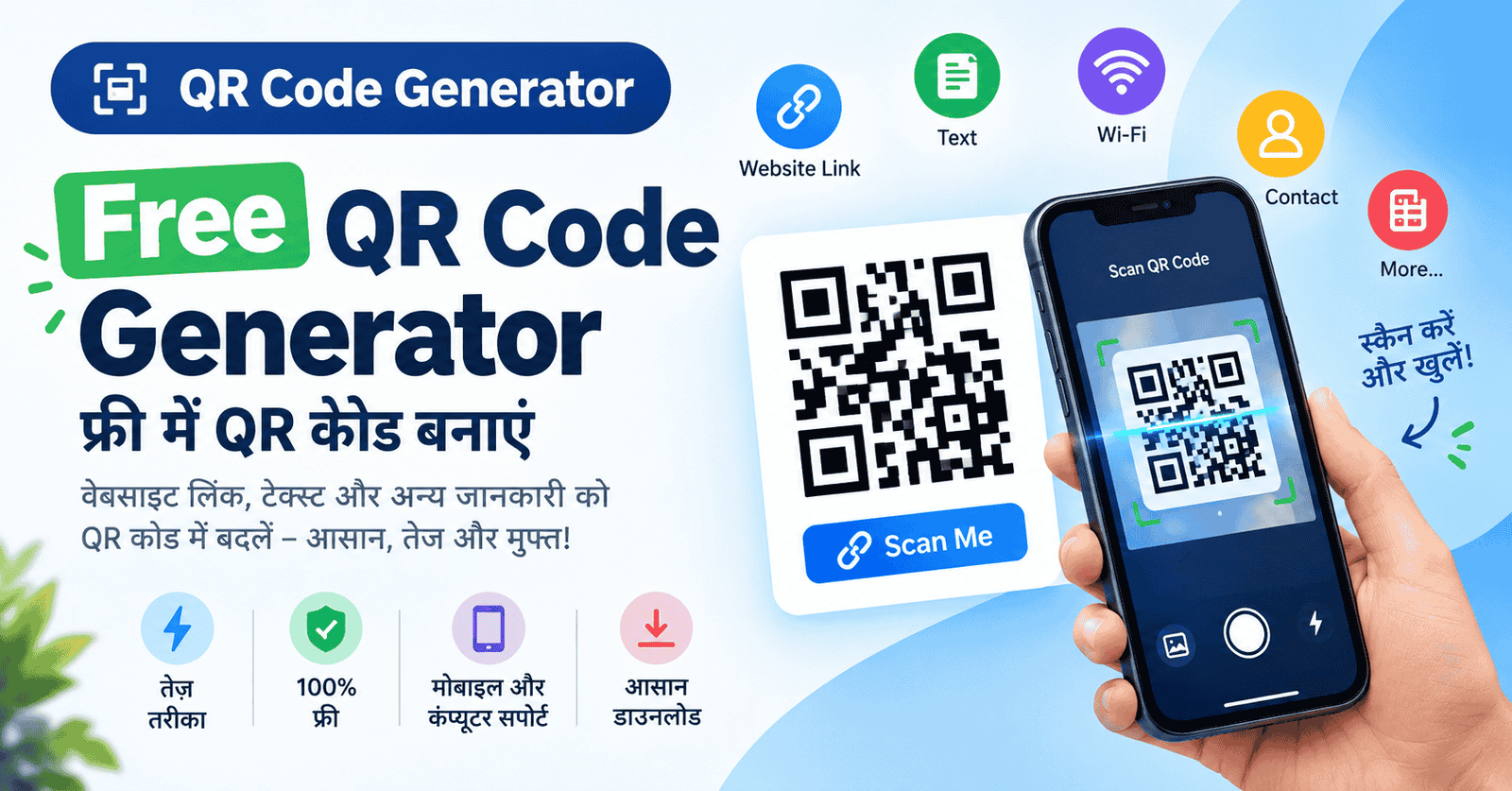
अगर आप बिना किसी तकनीकी जानकारी के अपना QR Code बनाना चाहते हैं, तो QR Code Generator आपके लिए एक आसान ऑनलाइन टूल है। इसकी मदद से आप वेबसाइट लिंक, टेक्स्ट या अन्य समर्थित जानकारी को QR Code में बदल सकते हैं। इसके बाद आप उस QR Code को डाउनलोड करके अपने मोबाइल, कंप्यूटर, पोस्टर, विजिटिंग कार्ड या अन्य सामग्री में इस्तेमाल कर सकते हैं।
QR Code Generator क्या है?
QR Code Generator एक ऑनलाइन टूल है, जिसकी सहायता से आप अपनी जानकारी को स्कैन किए जा सकने वाले QR Code में बदल सकते हैं। QR का पूरा नाम Quick Response है। यह एक प्रकार का द्वि-आयामी बारकोड होता है, जिसमें टेक्स्ट, वेबसाइट लिंक और अन्य प्रकार की जानकारी को स्टोर किया जा सकता है।
सामान्य बारकोड की तुलना में QR Code में अधिक जानकारी रखी जा सकती है और इसे स्मार्टफोन के कैमरे या QR Code स्कैनर से आसानी से पढ़ा जा सकता है।
उदाहरण के लिए, यदि आप अपनी वेबसाइट का लिंक QR Code Generator में दर्ज करते हैं, तो यह उस लिंक का QR Code बना सकता है। जब कोई व्यक्ति अपने मोबाइल से उस कोड को स्कैन करेगा, तो वह संबंधित वेबसाइट खोल सकता है।
ऑनलाइन QR Code Generator का सबसे बड़ा फायदा यह है कि आपको QR Code बनाने के लिए कोई विशेष सॉफ्टवेयर इंस्टॉल करने की आवश्यकता नहीं होती। आप अपने मोबाइल या कंप्यूटर के ब्राउजर से ही इसका उपयोग कर सकते हैं।
QR Code Generator Tool का उपयोग कैसे करें?
हमारे ऑनलाइन QR Code Generator टूल की मदद से QR Code बनाना आसान है। नीचे दिए गए चरणों का पालन करें।
Step 1: QR Code Generator खोलें
सबसे पहले अपने ब्राउजर में QR Code Generator टूल खोलें। आप इसे मोबाइल, टैबलेट या कंप्यूटर पर इस्तेमाल कर सकते हैं।
Step 2: अपनी जानकारी दर्ज करें
टूल में उपलब्ध इनपुट बॉक्स में वह जानकारी दर्ज करें, जिसे आप QR Code में बदलना चाहते हैं। उदाहरण के लिए:
वेबसाइट का URL
सामान्य टेक्स्ट या मैसेज
अन्य समर्थित जानकारी
यदि आप वेबसाइट का QR Code बना रहे हैं, तो पूरा URL सही तरीके से दर्ज करें, जैसे https://example.com/।
Step 3: Generate QR Code पर क्लिक करें
जानकारी दर्ज करने के बाद Generate QR Code बटन पर क्लिक करें। टूल आपके इनपुट के आधार पर QR Code तैयार करेगा।
Step 4: QR Code को चेक करें
QR Code बनने के बाद उसे अपने मोबाइल के कैमरे या किसी विश्वसनीय QR स्कैनर से स्कैन करके जांच लें। इससे आपको पता चलेगा कि कोड सही जानकारी खोल रहा है या नहीं।
Step 5: QR Code डाउनलोड करें
यदि आपका QR Code सही तरीके से काम कर रहा है, तो उपलब्ध Download विकल्प की मदद से उसे अपने डिवाइस में सेव कर लें। डाउनलोड का फॉर्मेट आपके टूल में उपलब्ध विकल्पों पर निर्भर करेगा।
इस तरह आप बिना किसी जटिल प्रक्रिया के अपना QR Code बना सकते हैं।
5. QR Code डाउनलोड करने की सुविधा
QR Code तैयार होने के बाद उसे डाउनलोड करना उपयोगी होता है। डाउनलोड की गई इमेज को प्रिंट, डिजिटल पोस्टर, प्रेजेंटेशन या अन्य डिजाइन में शामिल किया जा सकता है।
QR Code का उपयोग कहां-कहां किया जाता है?
QR Code आज कई क्षेत्रों में उपयोग किया जाता है। इसके कुछ प्रमुख उदाहरण नीचे दिए गए हैं।
1. वेबसाइट और ब्लॉग शेयर करना
ब्लॉगर और वेबसाइट मालिक अपने होमपेज, किसी खास लेख या लैंडिंग पेज का QR Code बना सकते हैं। इसे पोस्टर, ब्रोशर या विजिटिंग कार्ड पर लगाकर लोगों को वेबसाइट तक पहुंचने का आसान तरीका दिया जा सकता है।
2. बिजनेस और मार्केटिंग
दुकानदार और छोटे व्यवसाय अपने प्रोडक्ट, कैटलॉग, संपर्क जानकारी या प्रचार से संबंधित वेब पेज के लिए QR Code इस्तेमाल कर सकते हैं। इससे ग्राहकों को जानकारी प्राप्त करने में सुविधा होती है।
3. शिक्षा के क्षेत्र में
शिक्षक और विद्यार्थी ऑनलाइन नोट्स, अध्ययन सामग्री, वीडियो लेक्चर या शैक्षणिक वेबसाइट के लिंक साझा करने के लिए QR Code का उपयोग कर सकते हैं।
4. रेस्टोरेंट और कैफे
रेस्टोरेंट अपने डिजिटल मेन्यू का लिंक QR Code के माध्यम से उपलब्ध करा सकते हैं। ग्राहक कोड स्कैन करके मेन्यू खोल सकता है, बशर्ते संबंधित पेज ऑनलाइन उपलब्ध हो।
5. डिजिटल विजिटिंग कार्ड
व्यक्ति अपने डिजिटल प्रोफाइल या संपर्क जानकारी के पेज का QR Code बनाकर विजिटिंग कार्ड पर प्रिंट कर सकते हैं। इससे अन्य लोगों के लिए उनकी जानकारी तक पहुंचना आसान हो सकता है।
6. इवेंट और कार्यक्रम
सेमिनार, वर्कशॉप और अन्य कार्यक्रमों में रजिस्ट्रेशन फॉर्म, कार्यक्रम की जानकारी या ऑनलाइन टिकट पेज तक पहुंचने के लिए QR Code का उपयोग किया जा सकता है।
7. प्रोडक्ट पैकेजिंग
व्यवसाय अपने प्रोडक्ट की अतिरिक्त जानकारी, उपयोग संबंधी निर्देश या आधिकारिक वेबसाइट के लिंक को QR Code के माध्यम से उपलब्ध करा सकते हैं।
QR Code Generator इस्तेमाल करने के फायदे
QR Code Generator कई सामान्य कामों को आसान बना सकता है। इसके प्रमुख फायदे इस प्रकार हैं:
तेजी से जानकारी शेयर करना: लंबे लिंक को टाइप करने के बजाय स्कैन करके खोला जा सकता है।
समय की बचत: सही QR Code स्कैन करने से उपयोगकर्ता को संबंधित जानकारी जल्दी मिल सकती है।
ऑफलाइन सामग्री में उपयोग: QR Code को पोस्टर, पैकेजिंग और प्रिंटेड सामग्री पर लगाया जा सकता है।
मार्केटिंग में मदद: व्यवसाय ग्राहकों को वेबसाइट, मेन्यू या प्रोडक्ट पेज तक पहुंचने का आसान तरीका दे सकते हैं।
आसान वितरण: QR Code की इमेज को डिजिटल रूप में शेयर या प्रिंट किया जा सकता है।
कई तरह की जानकारी: इस्तेमाल किए जा रहे QR Code के प्रकार के अनुसार टेक्स्ट, URL और अन्य समर्थित डेटा साझा किया जा सकता है।
हालांकि, QR Code की उपयोगिता इस बात पर भी निर्भर करती है कि उसमें सही जानकारी डाली गई है और स्कैन करने के बाद संबंधित सामग्री उपलब्ध है या नहीं।
Static QR Code और Dynamic QR Code में अंतर
QR Code के दो सामान्य प्रकार Static और Dynamic हैं। इनका अंतर समझना उपयोगी है।
Static QR Code क्या है?
Static QR Code में जानकारी सीधे कोड के भीतर स्टोर होती है। उदाहरण के लिए, किसी वेबसाइट का URL सीधे QR Code में शामिल किया जा सकता है।
एक बार Static QR Code बनाने के बाद उसके भीतर मौजूद जानकारी को सामान्यतः बदलने के लिए नया QR Code बनाना पड़ता है।
Dynamic QR Code क्या है?
Dynamic QR Code में आमतौर पर एक रीडायरेक्ट लिंक इस्तेमाल होता है, जिसे किसी सेवा के माध्यम से दूसरी जगह भेजा जा सकता है। ऐसी सेवाएं उपलब्ध होने पर मूल QR Code को दोबारा प्रिंट किए बिना उसके गंतव्य लिंक को बदला जा सकता है।
कुछ Dynamic QR Code सेवाएं स्कैन एनालिटिक्स भी देती हैं। हालांकि, इन सुविधाओं के लिए अकाउंट, सब्सक्रिप्शन या अन्य शर्तें हो सकती हैं।
दोनों में क्या अंतर है?
Static QR Code साधारण और स्थिर जानकारी साझा करने के लिए उपयोगी है। Dynamic QR Code उन परिस्थितियों में काम आ सकता है, जहां लिंक बदलने या स्कैन गतिविधि देखने की जरूरत हो।
यदि आपको केवल अपनी वेबसाइट का QR Code बनाना है, तो एक साधारण Static QR Code पर्याप्त हो सकता है।
एक अच्छा QR Code कैसे बनाएं?
QR Code बनाना आसान है, लेकिन उसे सही तरीके से इस्तेमाल करने के लिए कुछ बातों का ध्यान रखना चाहिए।
सही URL दर्ज करें: लिंक में गलती होने पर उपयोगकर्ता गलत पेज पर पहुंच सकता है।
स्कैन करके जांचें: QR Code को इस्तेमाल करने से पहले कम से कम एक बार स्कैन करें।
पर्याप्त आकार रखें: प्रिंट में QR Code इतना बड़ा होना चाहिए कि मोबाइल कैमरा उसे आसानी से पढ़ सके।
कॉन्ट्रास्ट बनाए रखें: गहरे रंग का QR Code और हल्का बैकग्राउंड सामान्यतः अच्छी स्कैनिंग में मदद करते हैं।
कोड को विकृत न करें: QR Code को खींचने, दबाने या उसके जरूरी हिस्सों को ढकने से बचें।
प्रिंट की गुणवत्ता जांचें: धुंधली या कम गुणवत्ता वाली इमेज स्कैनिंग में परेशानी पैदा कर सकती है।
सुरक्षित लिंक का उपयोग करें: केवल विश्वसनीय वेबसाइट का URL साझा करें और जरूरत पड़ने पर लिंक के गंतव्य की दोबारा जांच करें।
इन सुझावों का पालन करने से QR Code का उपयोग अधिक सुविधाजनक और विश्वसनीय हो सकता है।
क्या QR Code Generator सुरक्षित है?
QR Code बनाना सामान्यतः सरल प्रक्रिया है, लेकिन QR Code में मौजूद लिंक या जानकारी की सुरक्षा पर ध्यान देना जरूरी है।
QR Code स्वयं किसी वेबसाइट को सुरक्षित या असुरक्षित नहीं बनाता। यदि इसमें किसी संदिग्ध वेबसाइट का लिंक है, तो उसे स्कैन करने वाले व्यक्ति को नुकसान हो सकता है।
सुरक्षित उपयोग के लिए:
केवल विश्वसनीय वेबसाइट का लिंक दर्ज करें।
अनजान QR Code स्कैन करने के बाद खुलने वाले URL को ध्यान से जांचें।
किसी संदिग्ध पेज पर पासवर्ड, बैंकिंग जानकारी या OTP दर्ज न करें।
संवेदनशील व्यक्तिगत जानकारी किसी अनजान ऑनलाइन टूल में डालने से बचें।
उपयोग करने से पहले टूल की Privacy Policy पढ़ें, विशेषकर यदि आप कोई निजी जानकारी साझा कर रहे हैं।
यदि आप वेबसाइट का URL या सामान्य सार्वजनिक जानकारी का QR Code बना रहे हैं, तो यह एक सामान्य उपयोग है। फिर भी, जानकारी की सटीकता और सुरक्षा की जांच करना जरूरी है।
QR Code Generator से संबंधित सामान्य समस्याएं
कभी-कभी QR Code स्कैन नहीं होता या अपेक्षित पेज नहीं खुलता। ऐसी स्थिति में नीचे दिए गए उपाय उपयोगी हो सकते हैं।
QR Code स्कैन नहीं हो रहा है
QR Code की इमेज धुंधली हो सकती है, उसका आकार छोटा हो सकता है या रंगों का कॉन्ट्रास्ट पर्याप्त नहीं हो सकता। साफ इमेज का इस्तेमाल करें और उसे उचित आकार में प्रिंट करें।
गलत वेबसाइट खुल रही है
ऐसा तब हो सकता है जब QR Code बनाते समय गलत URL दर्ज किया गया हो या लिंक किसी अन्य पेज पर रीडायरेक्ट हो रहा हो। मूल URL और अंतिम गंतव्य की जांच करें।
QR Code डाउनलोड नहीं हो रहा है
यदि डाउनलोड बटन काम नहीं कर रहा है, तो पेज को दोबारा लोड करके देखें। ब्राउजर की डाउनलोड अनुमति और इंटरनेट कनेक्शन भी जांचें।
प्रिंट करने के बाद QR Code काम नहीं कर रहा है
प्रिंट का आकार, कागज की गुणवत्ता, धुंधलापन और QR Code के आसपास पर्याप्त खाली जगह की जांच करें। बड़े पैमाने पर प्रिंट करने से पहले एक नमूना प्रिंट स्कैन करके देख लें।