आज के डिजिटल समय में फोटो और इमेज का इस्तेमाल लगभग हर जगह किया जाता है। चाहे सोशल मीडिया पर फोटो अपलोड करना हो, किसी वेबसाइट के लिए इमेज तैयार करनी हो, ऑनलाइन फॉर्म में फोटो लगानी हो या किसी डॉक्यूमेंट के लिए पासपोर्ट साइज फोटो बनानी हो, हर जगह सही Image Size की जरूरत पड़ती है।
कई बार हमारे पास मौजूद फोटो का साइज बहुत बड़ा होता है या उसकी Width और Height हमारी जरूरत के अनुसार नहीं होती। ऐसी स्थिति में फोटो को सही आकार में बदलना जरूरी हो जाता है। अगर आप किसी फोटो का साइज बदलने के लिए मोबाइल या कंप्यूटर में सॉफ्टवेयर इंस्टॉल नहीं करना चाहते, तो Image Resizer Online एक उपयोगी विकल्प हो सकता है।
Image Resizer क्या है?
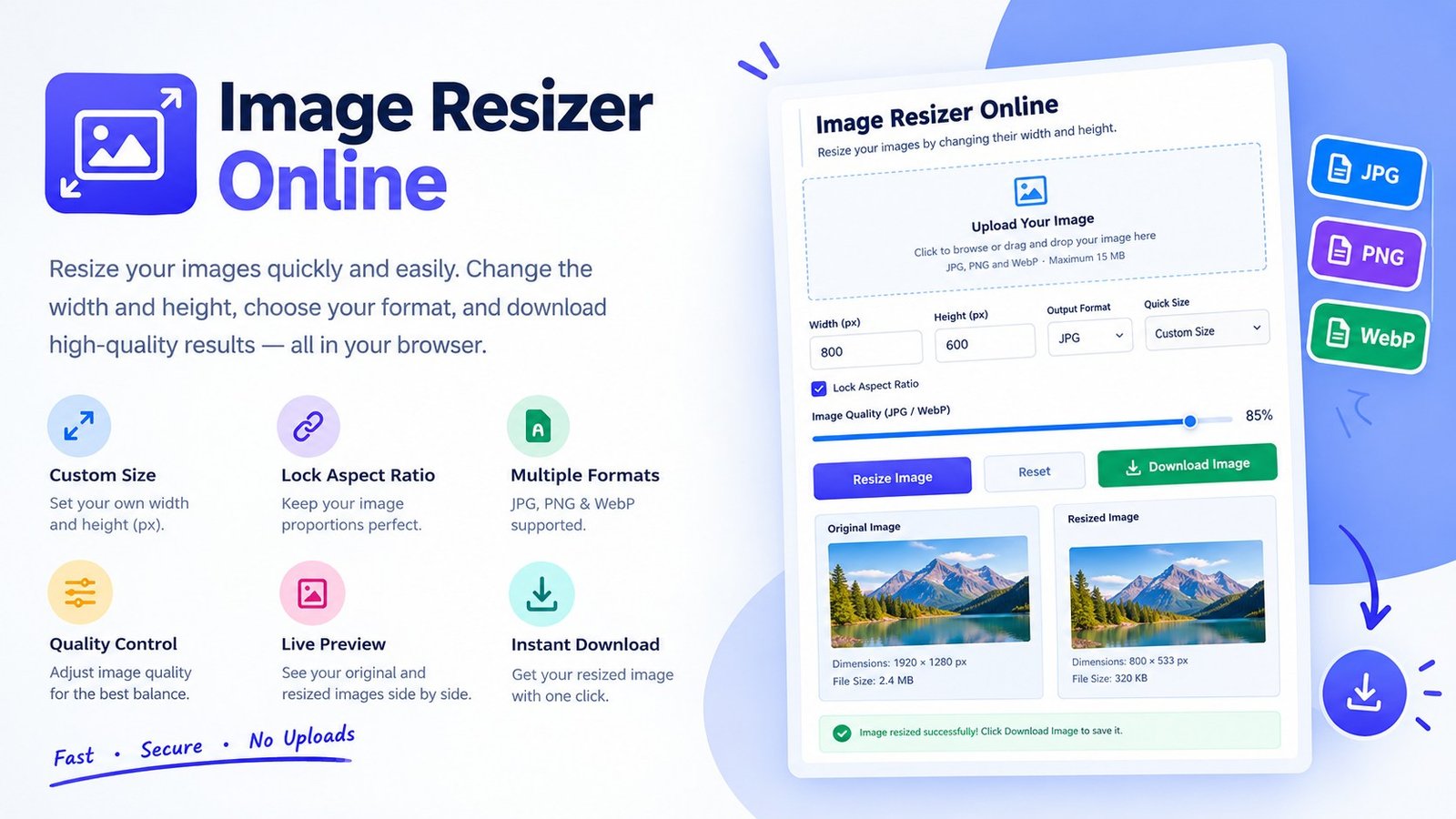
Image Resizer एक ऐसा ऑनलाइन टूल है जिसकी मदद से किसी भी फोटो या डिजिटल इमेज की चौड़ाई (Width) और ऊंचाई (Height) बदली जा सकती है।
हर डिजिटल फोटो का एक निश्चित Pixel Dimension होता है। उदाहरण के लिए, किसी फोटो का आकार 1920 × 1080 Pixels हो सकता है। यदि आपको इसी फोटो को 800 × 450 Pixels में बदलना है, तो Image Resizer की मदद से ऐसा किया जा सकता है।
इमेज के Dimensions बदलने की प्रक्रिया को Image Resizing कहा जाता है।
Image Resizer का इस्तेमाल निम्नलिखित कामों के लिए किया जा सकता है:
फोटो की Width और Height बदलना।
वेबसाइट के लिए सही Image Dimension तैयार करना।
सोशल मीडिया पोस्ट के लिए फोटो Resize करना।
ऑनलाइन आवेदन के लिए निर्धारित आकार की इमेज बनाना।
ब्लॉग और वेबसाइट के लिए Thumbnail तैयार करना।
बड़ी इमेज को छोटे Dimensions में बदलना।
सबसे अच्छी बात यह है कि ऑनलाइन Image Resizer का इस्तेमाल करने के लिए आपको हमेशा किसी महंगे फोटो एडिटिंग सॉफ्टवेयर की आवश्यकता नहीं होती।
How To Use Image Resizer
AllAITools.in पर Image Resizer का इस्तेमाल करना आसान है। फोटो का आकार बदलने के लिए नीचे दिए गए स्टेप्स को फॉलो करें।
Step 1: Image Resizer Tool खोलें
सबसे पहले AllAITools.in वेबसाइट पर जाएं और Image Resizer Tool वाले पेज को खोलें।
Step 2: PDF File Upload करें
अब Upload PDF या Choose File विकल्प पर क्लिक करें। इसके बाद अपने मोबाइल या कंप्यूटर से उस PDF फाइल को चुनें जिसका साइज आप कम करना चाहते हैं।
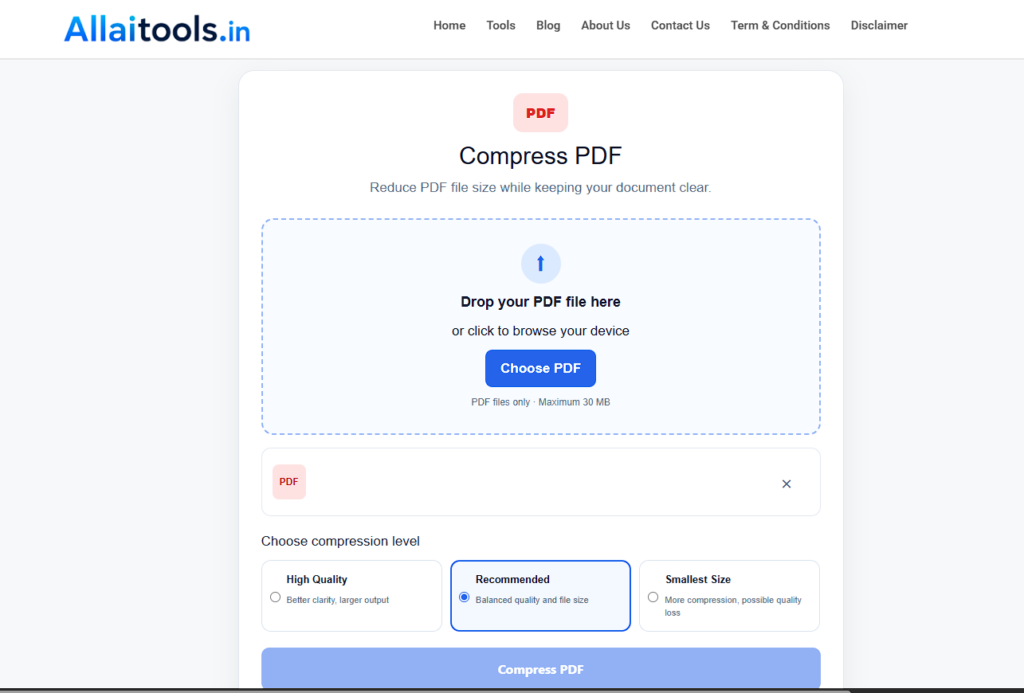
Image का Size बदलना क्यों जरूरी है?
फोटो का सही आकार होना कई परिस्थितियों में जरूरी होता है। Image Resizer का इस्तेमाल करने के कुछ प्रमुख फायदे इस प्रकार हैं।
1. ऑनलाइन फॉर्म में फोटो अपलोड करना आसान
कई सरकारी वेबसाइट, नौकरी के आवेदन और ऑनलाइन फॉर्म में फोटो अपलोड करने के लिए निर्धारित Width और Height दी जाती है। अगर आपकी फोटो उस आकार में नहीं है, तो उसे अपलोड करने में परेशानी हो सकती है।
Image Resizer की मदद से आप फोटो का आकार निर्धारित पिक्सल के अनुसार बदल सकते हैं।
2. सोशल मीडिया के लिए सही Image Size
Facebook, Instagram, WhatsApp और अन्य सोशल मीडिया प्लेटफॉर्म पर अलग-अलग प्रकार की इमेज इस्तेमाल की जाती हैं।
यदि आपकी फोटो का आकार सही नहीं है, तो वह कट सकती है या ठीक से दिखाई नहीं दे सकती। Image Resizer से आप अपनी जरूरत के अनुसार फोटो का आकार तैयार कर सकते हैं।
2. सोशल मीडिया के लिए सही Image Size
Facebook, Instagram, WhatsApp और अन्य सोशल मीडिया प्लेटफॉर्म पर अलग-अलग प्रकार की इमेज इस्तेमाल की जाती हैं।
यदि आपकी फोटो का आकार सही नहीं है, तो वह कट सकती है या ठीक से दिखाई नहीं दे सकती। Image Resizer से आप अपनी जरूरत के अनुसार फोटो का आकार तैयार कर सकते हैं।
3. वेबसाइट और ब्लॉग के लिए इमेज तैयार करना
अगर आप वेबसाइट या ब्लॉग चलाते हैं, तो आपको अलग-अलग आकार की Featured Images, Thumbnail और अन्य Graphics की जरूरत पड़ती है।
Image Resizer की मदद से आप अपनी इमेज को वेबसाइट के डिजाइन के अनुसार तैयार कर सकते हैं।
5. मोबाइल और कंप्यूटर में इमेज मैनेज करना आसान
बड़ी इमेज को अलग-अलग कामों के लिए इस्तेमाल करना हमेशा सुविधाजनक नहीं होता। जरूरत के अनुसार फोटो का आकार बदलने से उसे मैनेज करना आसान हो सकता है।
ध्यान दें कि केवल Image Resizing करने से हमेशा फाइल का Size कम नहीं होता। फाइल का वास्तविक साइज़ इमेज फॉर्मेट, क्वालिटी और अन्य सेटिंग्स पर निर्भर करता है।
AllAITools.in पर Image Resizer का इस्तेमाल कैसे करें?
सबसे पहले AllAITools.in वेबसाइट पर जाएं और Image Resizer Tool वाले पेज को खोलें।
Step 2: अपनी Image अपलोड करें
टूल में दिए गए Upload Image या Choose Image विकल्प पर क्लिक करें। इसके बाद अपने मोबाइल या कंप्यूटर से वह फोटो चुनें जिसका आकार बदलना चाहते हैं।
Step 3: Image की Width और Height सेट करें
इमेज अपलोड करने के बाद Width और Height के विकल्प में अपनी जरूरत के अनुसार नया आकार दर्ज करें।
उदाहरण के लिए:
Width: 800 Pixels
Height: 600 Pixels
आप अपनी जरूरत के अनुसार कोई दूसरा आकार भी दर्ज कर सकते हैं।
Step 4: Aspect Ratio का ध्यान रखें
Aspect Ratio का मतलब इमेज की चौड़ाई और ऊंचाई के बीच का अनुपात होता है।
यदि आप फोटो का मूल अनुपात बनाए रखना चाहते हैं, तो Maintain Aspect Ratio विकल्प का इस्तेमाल करें, यदि यह टूल में उपलब्ध हो।
इससे फोटो को खींचने या दबाने के कारण उसका मूल आकार बिगड़ने की संभावना कम होती है।
Step 5: Resize Image पर क्लिक करें
Width और Height सेट करने के बाद Resize Image बटन पर क्लिक करें।
इसके बाद टूल आपकी फोटो को दिए गए आकार के अनुसार प्रोसेस करेगा। इमेज के आकार और डिवाइस की क्षमता के अनुसार इसमें कुछ समय लग सकता है।
Step 6: Resized Image डाउनलोड करें
प्रोसेसिंग पूरी होने के बाद अपनी नई इमेज का Preview देखें।
यदि फोटो का आकार और क्वालिटी आपकी जरूरत के अनुसार है, तो Download Image बटन पर क्लिक करके उसे अपने मोबाइल या कंप्यूटर में सेव कर लें।
Image Resizing के अलग-अलग विकल्प
फोटो का आकार बदलते समय अलग-अलग जरूरतों के अनुसार सेटिंग्स का चुनाव करना जरूरी है।
Custom Width and Height
इस विकल्प की मदद से आप अपनी पसंद के अनुसार फोटो की Width और Height दर्ज कर सकते हैं।
उदाहरण:
300 × 300 Pixels
500 × 500 Pixels
800 × 600 Pixels
1200 × 630 Pixels
यह विकल्प उन यूजर्स के लिए उपयोगी है जिन्हें किसी विशेष आकार में फोटो तैयार करनी होती है।
Maintain Aspect Ratio
Maintain Aspect Ratio इमेज का मूल अनुपात बनाए रखने में मदद करता है।
उदाहरण के लिए, अगर आपकी फोटो का आकार 1200 × 800 Pixels है और आप उसकी Width 600 Pixels करते हैं, तो मूल अनुपात बनाए रखने पर Height अपने आप 400 Pixels हो सकती है।
इससे फोटो का वास्तविक रूप बनाए रखने में मदद मिलती है।
Image Preview
इमेज का आकार बदलने के बाद Preview देखना उपयोगी होता है।
इसकी मदद से आप डाउनलोड करने से पहले नई फोटो की स्थिति और आकार को देख सकते हैं।
Download Resized Image
Resize की प्रक्रिया पूरी होने के बाद आप नई इमेज को अपने डिवाइस में डाउनलोड कर सकते हैं और जरूरत के अनुसार इस्तेमाल कर सकते हैं।
Image का Size बदलते समय Quality कैसे बनाए रखें?
Image Resizing करते समय केवल Width और Height पर ध्यान देना पर्याप्त नहीं है। फोटो की स्पष्टता और वास्तविक रूप बनाए रखना भी जरूरी है।
सही Width और Height चुनें
फोटो का आकार बदलने से पहले यह तय करें कि आपको इमेज कहां इस्तेमाल करनी है। सोशल मीडिया, वेबसाइट और ऑनलाइन फॉर्म के लिए अलग-अलग आकार की जरूरत हो सकती है।
Original Image सुरक्षित रखें
इमेज का आकार बदलने से पहले उसकी मूल कॉपी अपने मोबाइल या कंप्यूटर में सुरक्षित रखें।
अगर नई इमेज में कोई समस्या आती है, तो आप मूल फोटो का दोबारा इस्तेमाल कर सकते हैं।
Aspect Ratio का ध्यान रखें
यदि आप फोटो को बिना अनुपात बनाए बहुत ज्यादा छोटा या बड़ा करते हैं, तो इमेज खिंची हुई या दबाई हुई दिखाई दे सकती है।
इसलिए जहां जरूरी हो, Aspect Ratio बनाए रखने का विकल्प चुनें।
बहुत ज्यादा Resize करने से बचें
किसी छोटी फोटो को बहुत बड़े आकार में बदलने पर उसकी स्पष्टता कम हो सकती है। इसलिए कोशिश करें कि इमेज को जरूरत के अनुसार ही Resize करें।
डाउनलोड की गई Image जांचें
फोटो डाउनलोड करने के बाद उसे खोलकर देखें। यह सुनिश्चित करें कि फोटो साफ दिखाई दे रही है और उसमें कोई अनचाहा बदलाव नहीं हुआ है।
Image Resizer किन लोगों के लिए उपयोगी है?
Image Resizer का इस्तेमाल अलग-अलग प्रकार के यूजर्स अपनी जरूरत के अनुसार कर सकते हैं।
Students: ऑनलाइन आवेदन, प्रोजेक्ट और पढ़ाई से जुड़े कामों के लिए फोटो का आकार बदलने में।
Bloggers: ब्लॉग पोस्ट, Featured Image और Thumbnail तैयार करने के लिए।
Website Owners: वेबसाइट के डिजाइन के अनुसार इमेज की Width और Height बदलने के लिए।
Social Media Users: Facebook, Instagram और अन्य सोशल मीडिया प्लेटफॉर्म के लिए फोटो तैयार करने में।
Job Applicants: नौकरी के ऑनलाइन आवेदन में निर्धारित फोटो साइज के अनुसार इमेज तैयार करने के लिए।
General Users: रोजमर्रा के कामों में अपनी फोटो का आकार बदलने के लिए।
Image Resizer के फायदे
Image Resizer इस्तेमाल करने के कुछ प्रमुख फायदे इस प्रकार हैं:
फोटो की Width और Height बदलने की सुविधा।
अपनी जरूरत के अनुसार Custom Image Size सेट कर सकते हैं।
Aspect Ratio बनाए रखने का विकल्प, यदि उपलब्ध हो।
फोटो का Preview देखने की सुविधा।
Resized Image को डाउनलोड करने की सुविधा।
मोबाइल और कंप्यूटर पर इस्तेमाल करने की सुविधा, यदि टूल responsive हो।
किसी अतिरिक्त इमेज एडिटिंग सॉफ्टवेयर की जरूरत नहीं, यदि टूल ब्राउज़र में ही काम करता हो।
वेबसाइट और सोशल मीडिया के लिए इमेज तैयार करने में उपयोगी।
हालांकि, इमेज का आकार बदलने के बाद उसकी क्वालिटी मूल फोटो और चुनी गई सेटिंग्स पर निर्भर करती है।
अब अपनी फोटो चुनें, जरूरत के अनुसार Width और Height सेट करें और Image Resizer की मदद से नई इमेज तैयार करें।
AllAITools.in पर उपलब्ध अन्य Free Online Tools का भी इस्तेमाल करें और अपने डिजिटल काम को आसान बनाएं।